





Esto no nos aplica por qué es solo para la Unión Europea pero te lo dejo aquí para que sepas lo que está pasando. | Todos los detalles de la AltStore, la primera tienda alternativa de aplicaciones que... Ver mas
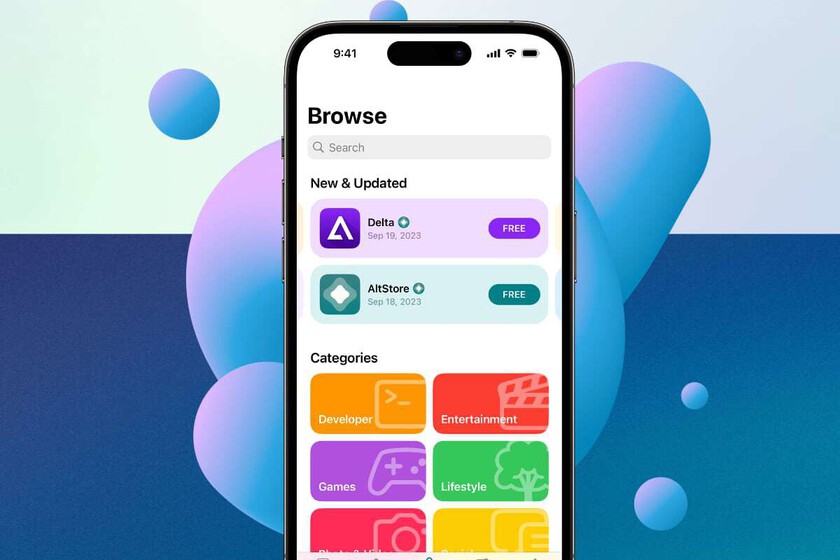
Todos los detalles de la AltStore, la primera tienda alternativa de aplicaciones que ha hecho historia en el iPhone
Con la llegada de iOS 17.4, Apple abrió el sistema de descargas de aplicaciones en el iPhone. Por primera vez, y en respuesta a la exigencia de la...


Like (1)
Loading...
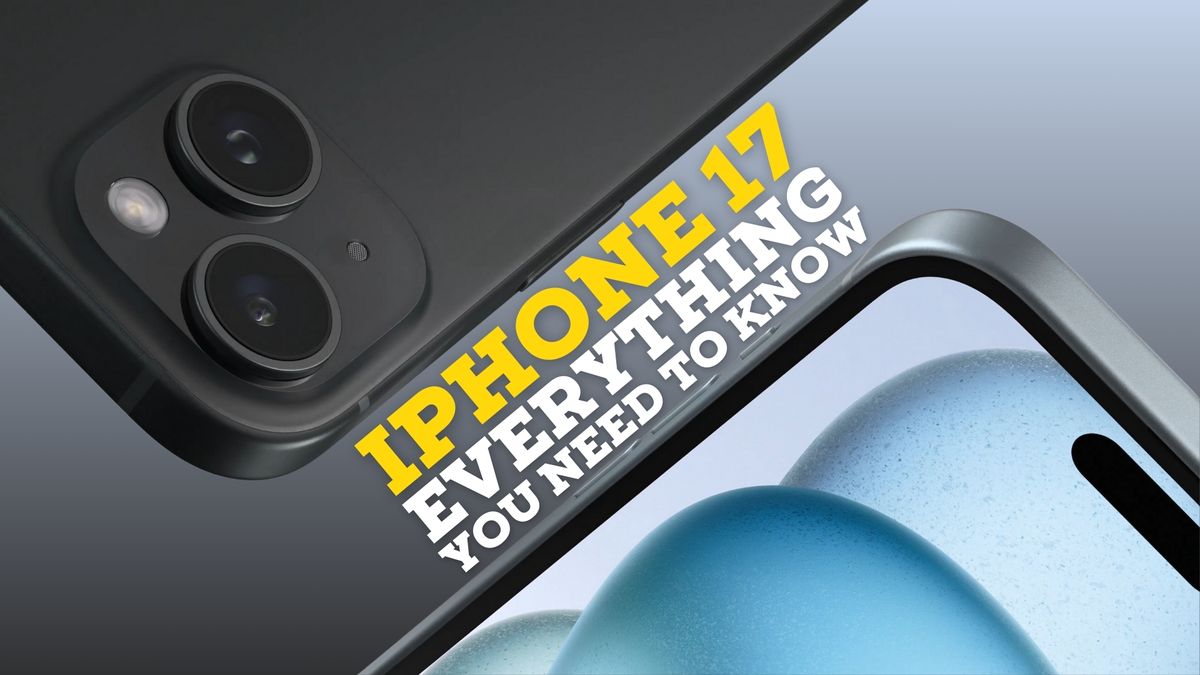
Esto es lo más que me gusta de la comunidad Apple. Todavía no ha llegado el iPhone 16 y ya estamos hablando del iPhone 17. | iPhone 17: Everything you need to know - iMore | #MacUserBoricua #iPhone17 ... Ver mas
Esta noticia es para los que jugamos videojuegos en los 90’s | He probado 'Delta', el emulador de Game Boy y SNES para iPhone y tengo claro que Apple ha tomado la decisión correcta - Applesfera | #Mac... Ver mas

He probado 'Delta', el emulador de Game Boy y SNES para iPhone y tengo claro que Apple ha tomado la decisión correcta
Mantengo (y mantendré) el máximo respeto a aquellos que quieren seguir como hasta ahora en sus iPhone y hacer caso omiso a las nuevas opciones que...
No van a dejar de salir rumores sobre la inteligencia artificial hasta que la veamos en vida real. | Esta es la fecha en la que la IA llegará a los Mac - La Manzana Mordida | #MacUserBoricua #Mac #IA ... Ver mas
Esta es la fecha en la que la IA llegará a los Mac
La Inteligencia Artificial está creciendo a un ritmo de vértigo y Apple, consciente de ello, está trabajando para llevarla a sus productos.
Acabas de comprar una MacBook Pro y necesitas hacer una estación de trabajo en tu casa. Chequéate esta lista! | The best accessories for the 14-inch MacBook Pro - iDownloadBlog | #MacUserBoricua #MacB... Ver mas
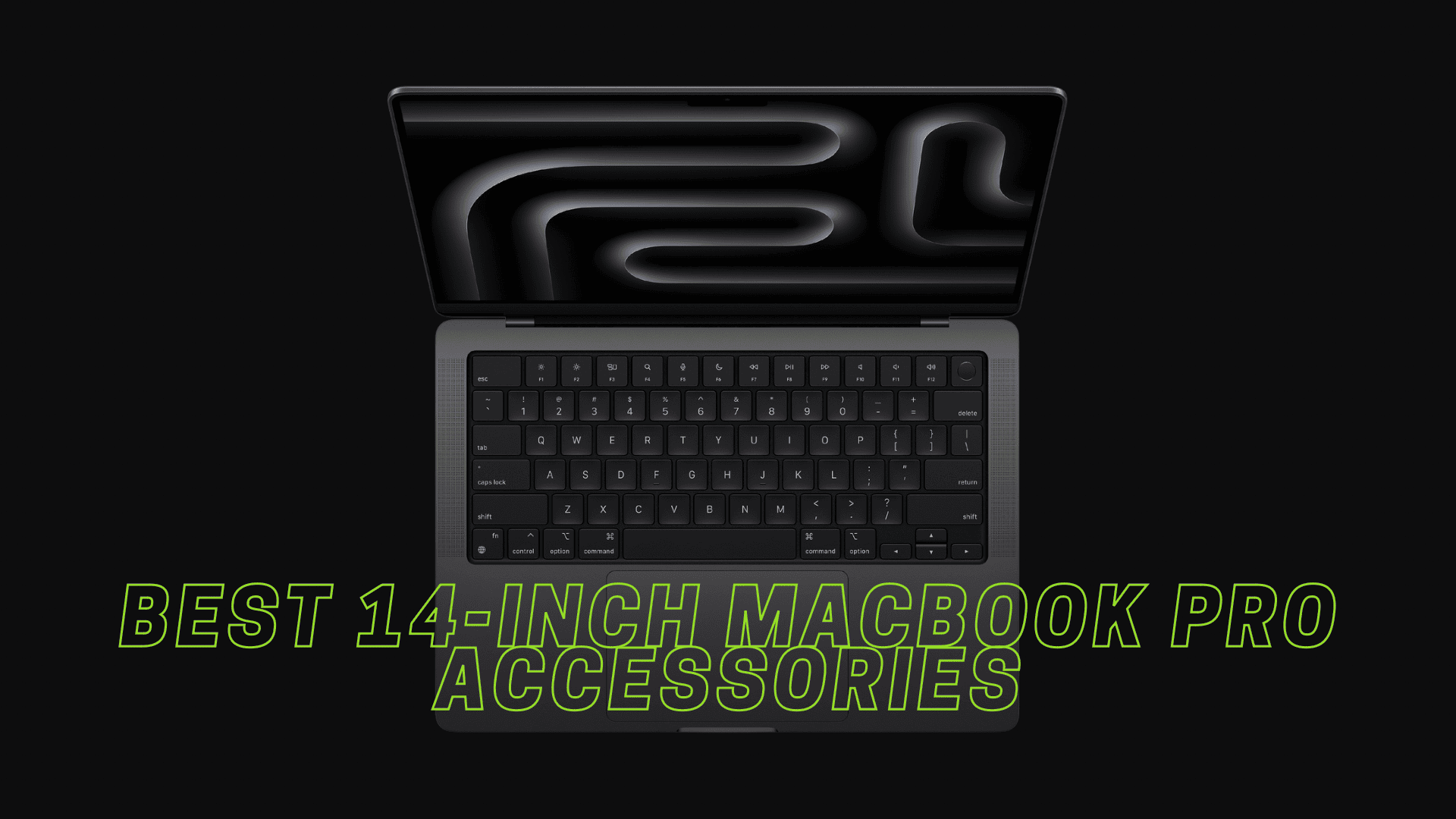
The best accessories for the 14-inch MacBook Pro
In this roundup, iDB editor Anthony Bouchard shared some of his favorite accessories for the 14-inch MacBook Pro.
A todos nos ha pasado que hablamos de algo y nos salen anuncios de lo mismo. | Sabemos que Siri o Google te escuchan, esto es lo que puedes hacer para evitar que accedan al micrófono de tu iPhone - Ap... Ver mas

Sabemos que Siri o Google te escuchan, esto es lo que puedes hacer para evitar que accedan al micrófono de tu iPhone
Si Google nos escucha o no es un tema aparte. Y casualidad, o no, lo que sí sabemos es que no es la primera vez que, al hablar de algo con un familiar o...
Soy fan de mantenerme en el ecosistema de Apple por eso tengo Apple Music, iCloud y AppleTV+. ¿Cual servicio de música tienes? | Spotify lanzará un plan más caro que ofrecerá lo que Apple Music da gra... Ver mas
Spotify lanzará un plan más caro que ofrecerá lo que Apple Music da gratis
Spotify está a punto de cumplir una promesa que hizo hace varios años, aunque no lo hará gratis. En el año 2021 Apple Music mejoró al calidad de su catálogo de
No importa si eres nuevo o llevas muchos años usando Mac siempre hay algo que aprender. Chequéate estos ajustes! | Es obligatorio que realices estas configuraciones para tu Mac en 2024 (son gratis) - ... Ver mas
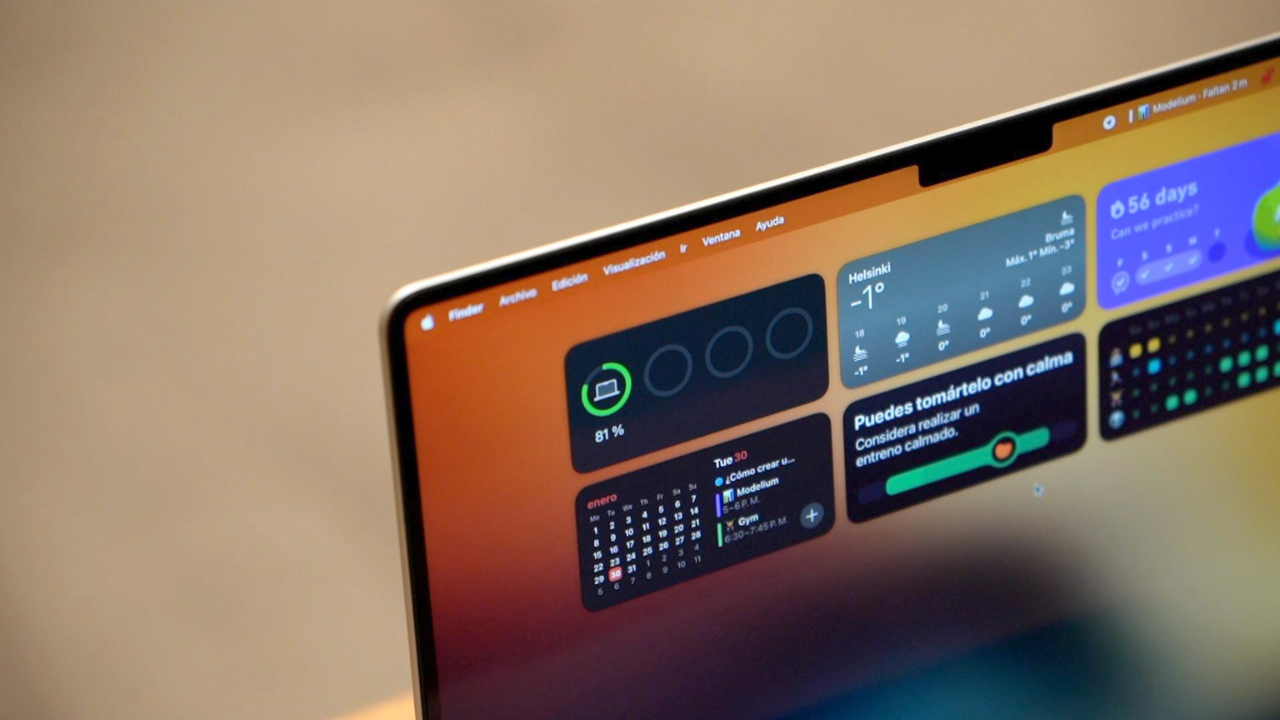
Es obligatorio que realices estas configuraciones para tu Mac en 2024 (son gratis)
Analizamos cuáles son las mejores opciones configuraciones para tu MacBook Pro en 2024 y poder sacarle mayor partido a macOS 14 Sonoma.
Si estás pensando comprar una Mac quizás quieras esperar a que salgan los nuevos procesadores M4. | Bloomberg’s Gurman: M4 Macs to Launch in This Order Later This Year - Mactrast | #MacUserBoricua #Ma... Ver mas
Bloomberg's Gurman: M4 Macs to Launch in This Order Later This Year
Bloomberg's Mark Gurman says Apple will launch the first new Macs powered by M4 chips later this year, to be followed by more M4 models in 2025.
Aunque Apple no es el primero en integrar la inteligencia artificial en sus dispositivos siempre mejora la tecnología esta vez con privacidad. | Las funciones de IA de iOS 18 se ejecutarán en el propi... Ver mas
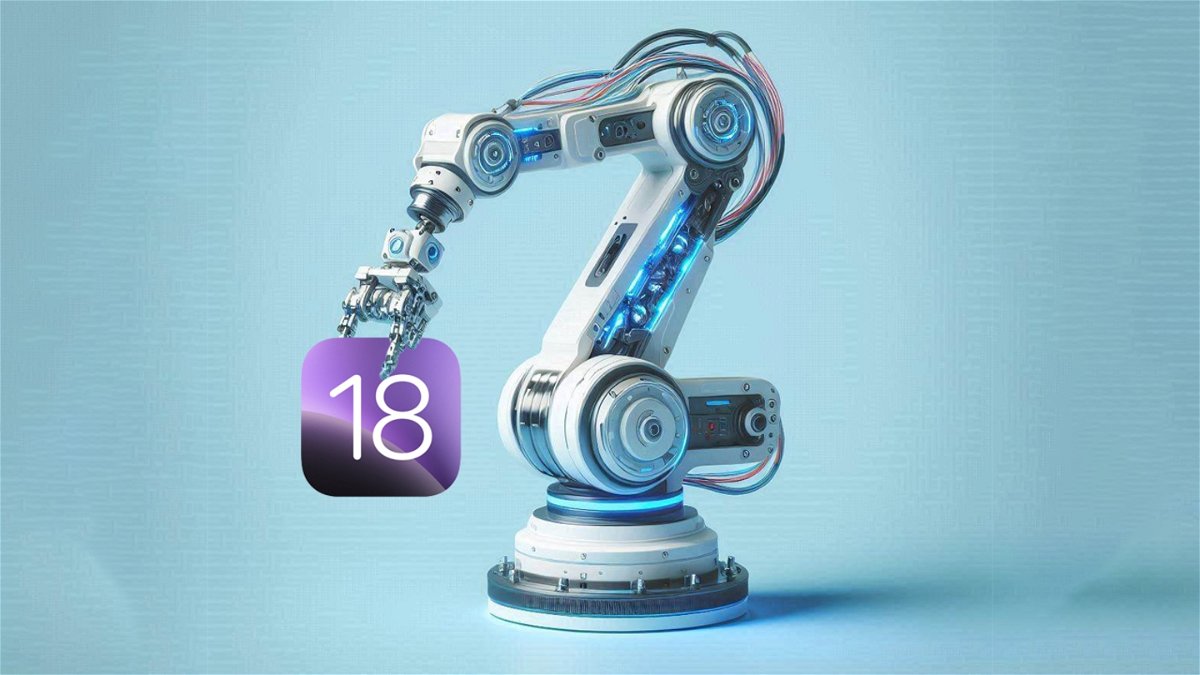
Las funciones de IA de iOS 18 se ejecutarán en el propio iPhone
Apple sigue poniendo todo a punto para la revelación de sus grandes novedades de inteligencia artificial de iOS 18 en el evento principal de la conferencia WWDC