







Tengo más de 25,000 fotos y vamos a ser honestos, ¿Cuántas veces entras a tu librería a ver tus fotos? Por eso esta opción de ver una foto cada vez que abres tu teléfono es un palo. | This iPhone sett... Ver mas
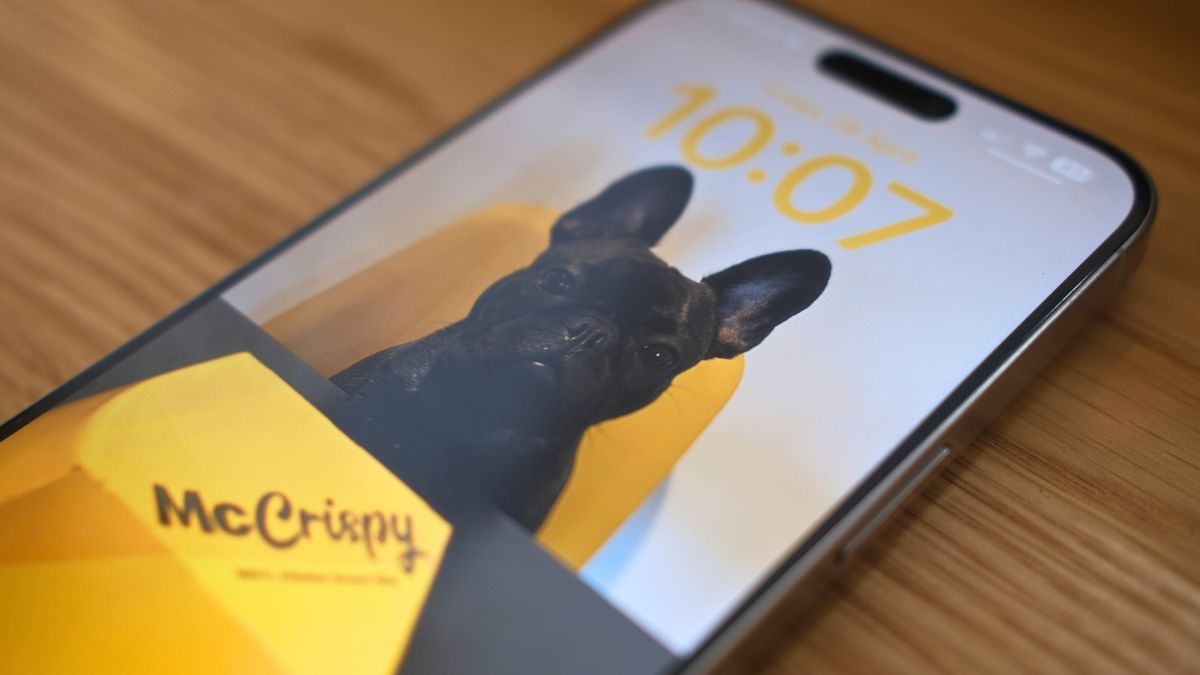
This iPhone setting constantly shuffles your wallpaper and it’s awesome — a new photo of your dog, cat, or baby every time you unlock your device
This iPhone wallpaper setting shuffles your photos so you can a new picture of your favorite people, animals, or things every time you pick up your device. Here


Be the first person to like this
Hace un par de semanas me cambié a T-Mobile y cogi un iPhone 15 Pro Max. No sé si debí haber esperado por el 16. | Más cambios para los iPhone 16 y iPhone 16 Pro: su diseño no será igual que en los an... Ver mas

Más cambios para los iPhone 16 y iPhone 16 Pro: su diseño no será igual que en los anteriores
Un año más, septiembre aparece marcado en rojo intenso en el calendario interno de Apple. Ya han lanzado el Vision Pro al mercado, también unos renovados...
No sé por qué, quizás sea mi generación, pero todavía prefiero leer un libro de papel, como que no me acostumbro a verlo en los dispositivos ya sea iPhone, iPad o Mac aunque tiene sus beneficios. | Có... Ver mas

Cómo leer libros en Mac de forma fácil y sencilla
Leer libros es una iniciativa que todavía gusta y que en muchas ocasiones se realiza por necesidad en los estudios. Nuestro sistema iOS ya tiene
Antes nos dormíamos viendo televisión, algunos leyendo un libro ahora la mayoría usamos el iPhone. Aprende cómo proteger un poco tu visión! | How to Make Your iPhone Screen Less Bright in Bed - MacRum... Ver mas

How to Make Your iPhone Screen Less Bright in Bed
Most of us stare at our iPhones for far too long, and this constant exposure to a bright screen can strain our eyes, especially in low-light...
Antes las escribíamos en un “sticky note” después el iPhone las recordaba ahora ni eso hace falta. | Adiós a las contraseñas en WhatsApp: la app activa passkey en su app del iPhone - iPadizate | #MacU... Ver mas
Adiós a las contraseñas en WhatsApp: la app activa passkey en su app del iPhone
WhatsApp acaba de dar un paso definitivo para eliminar las contraseñas al activar las llaves de acceso, o passkey, en su app oficial para el iPhone. Las llaves

/cdn.vox-cdn.com/uploads/chorus_asset/file/24401977/STK071_ACastro_apple_0001.jpg)
Apple’s new AI model hints at how AI could come to the iPhone
Apple released four small models called OpenELM that seem like it wants to bring AI models to phones. But there’s no real clarity on what Apple is doing with AI.
/cdn.vox-cdn.com/uploads/chorus_asset/file/25414824/ST_MSW5_LGY_Amazon_7_1296x.jpeg)
This Game Boy-looking phone stand is why MagSafe is good
The Elago MagSafe MS W5 looks like a Game Boy Advance SP but lets you charge your phone instead of control your games.
Creo que somos muchos los que en algún momento vimos de cerca la vida del cofundador de Apple y al día de hoy influye en nuestras vidas. | El creador de TikTok vive obsesionado con Steve Jobs y se ins... Ver mas

El creador de TikTok vive obsesionado con Steve Jobs y se inspiró en él para crear su imperio
Pese a su parte, vamos a decir, menos bonita, la vida de Steve Jobs fue inspiradora para todo tipo de empresas y personas. De hecho, su legado aún perdura en...
Ya les había mencionado sobre el app para jugar videojuegos de Nintendo lo que no les dije fue que el app viene vacío. Aquí te dejo como añadir juegos. | How to load game ROMs in the Delta emulator ap... Ver mas
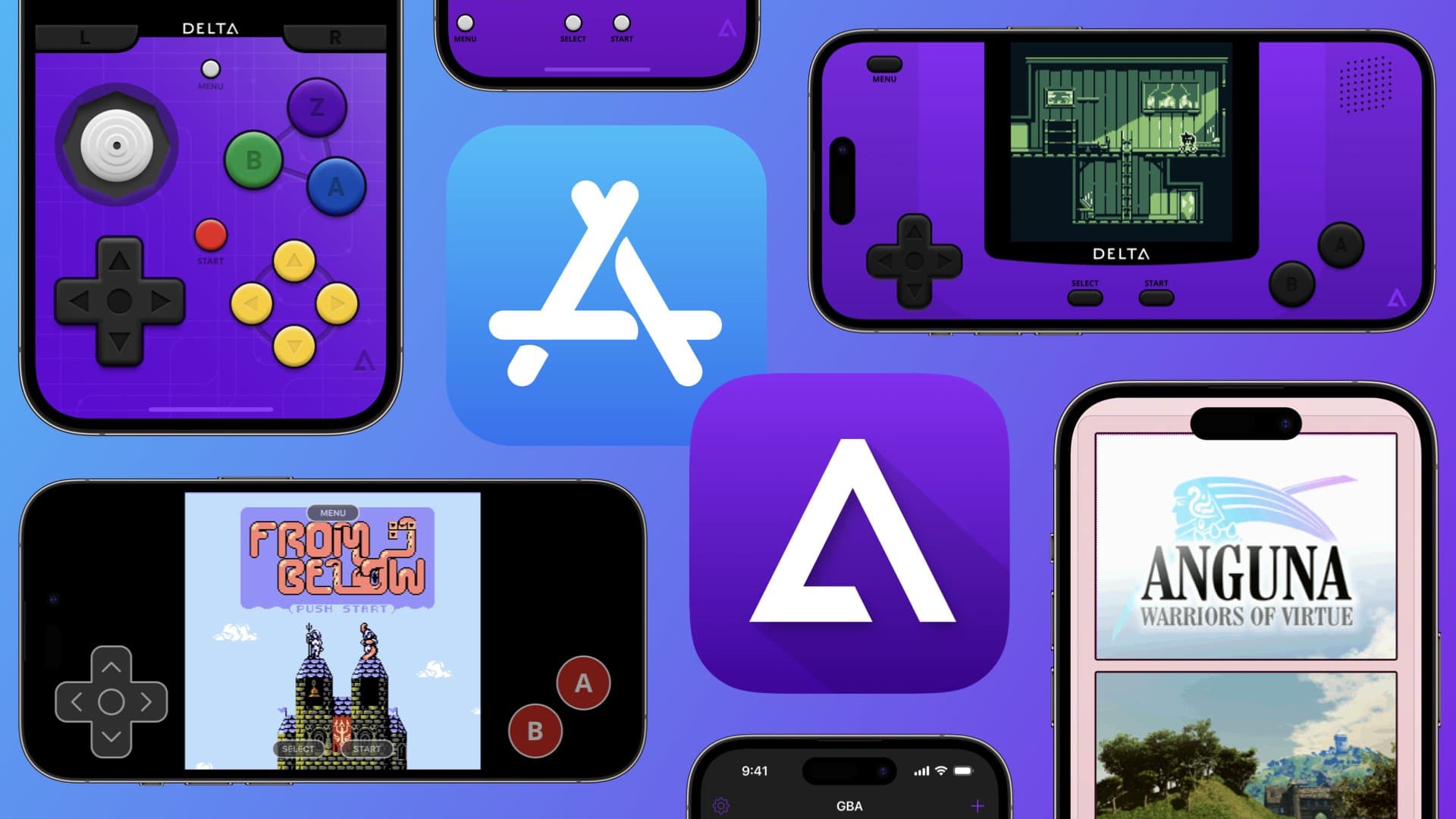
How to load game ROMs in the Delta emulator app for iPhone
The iDB team shows you how to load a game ROM into the free Delta emulator app for iPhone and iPad by iOS developer Riley Testut.
La compañía acaba de anunciar un evento que nadie se esperaba el 7 de Mayo. | Todo lo que Apple podría presentar en su evento de mayo - iPadizate | #MacUserBoricua #EventosApple #iRumores https://ipad... Ver mas
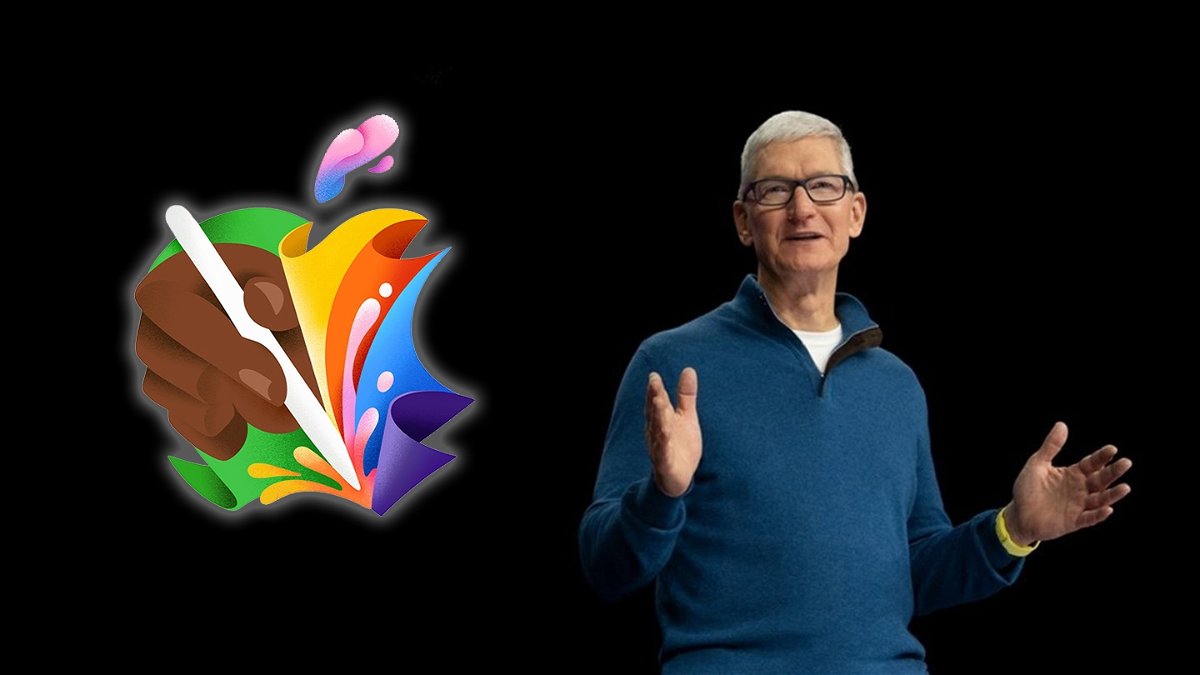
Todo lo que Apple podría presentar en su evento de mayo
El primer evento de Apple de 2024 nos ha pillado completamente por sorpresa. A estas alturas ya no esperábamos ninguna keynote de Apple hasta la WWDC24, sin emb